
Is lesson ke baad aap yeh seekh jayenge
- Free TradingView ID banana (card nahi chahiye)
- Google ya Email se Sign up karna
- Free plan ($0) choose karna — paid mat lo
- Pehla Gold chart kholna (XAUUSD)
Level: Bilkul aaghaz · Asset: Gold (XAUUSD) · Time: ~10–15 min
TradingView kya hai?
TradingView ek free chart website hai. Yahan Gold ke charts dekh sakte ho. Abhi sirf free ID — trade nahi.
Step 1 — Site kholo
- Browser mein jao:
https://www.tradingview.com - Beech mein white button dikhe: Get started for free
- Us button pe click karo
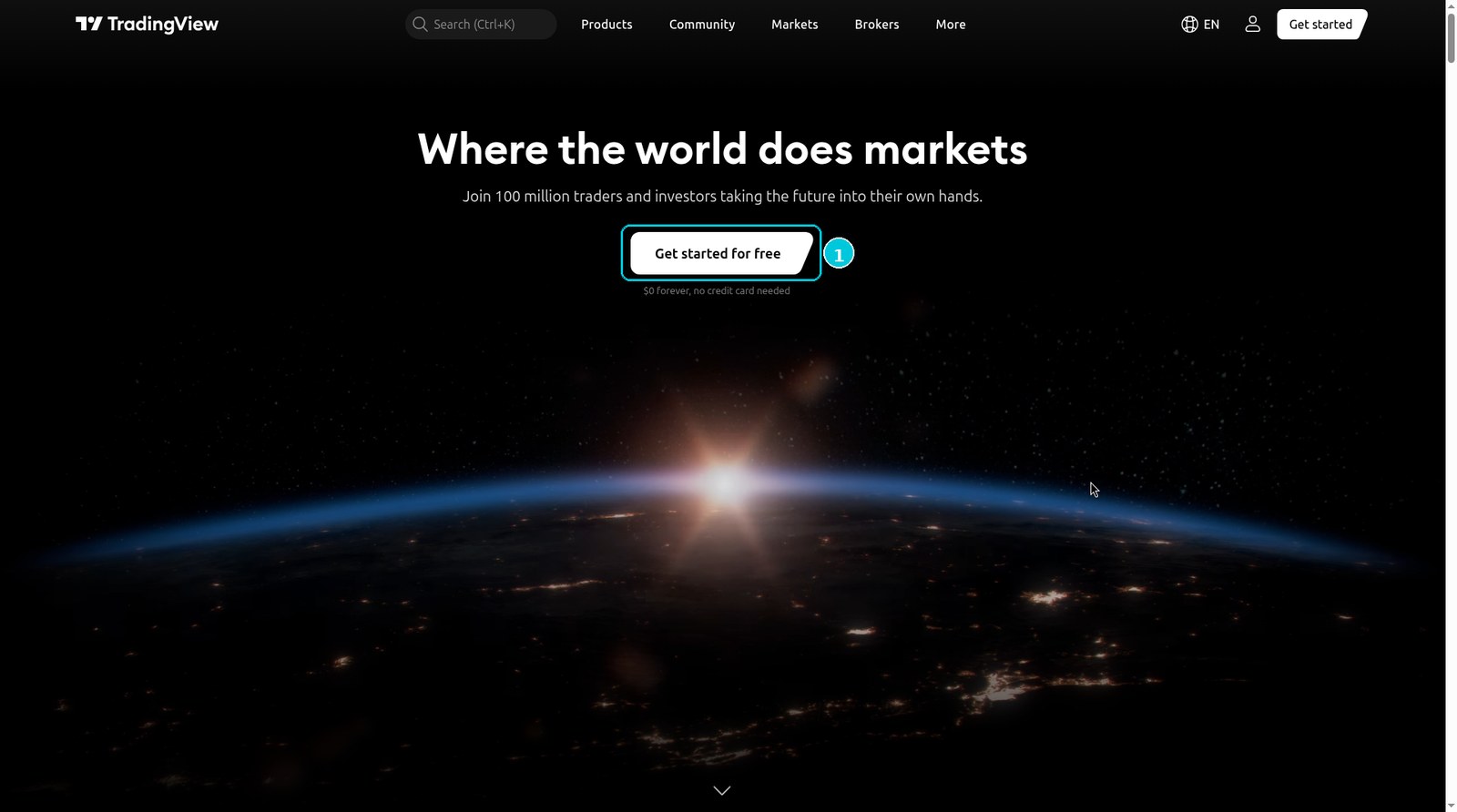
Neeche likha: $0 Forever, no credit card needed. Matlab free. Card nahi mangta.
Step 2 — Free Sign up
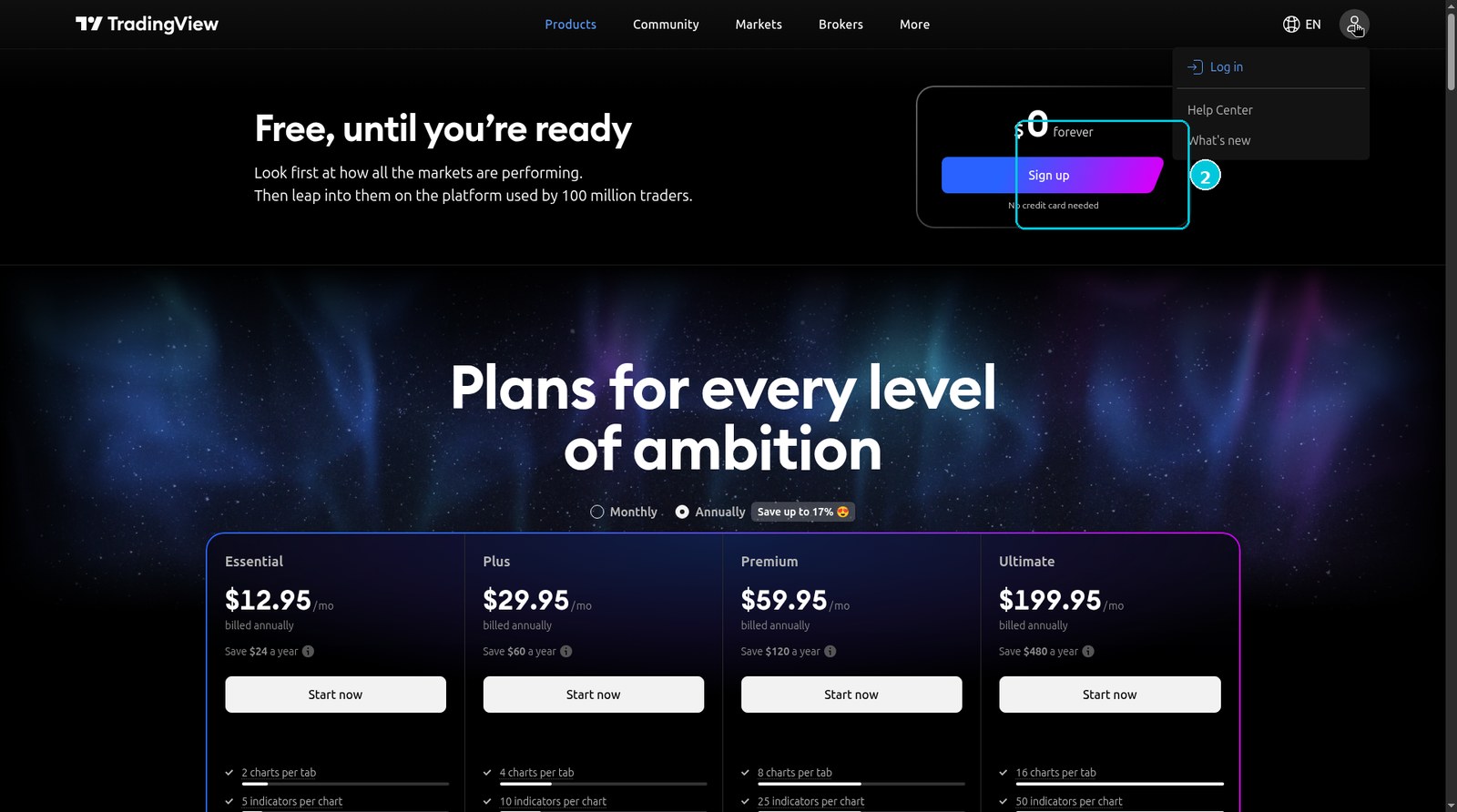
- Page pe $0 forever dikhe
- Blue-purple button Sign up dabao
- Paid plans neeche hain — un par click mat karo
Step 3 — Google ya Email
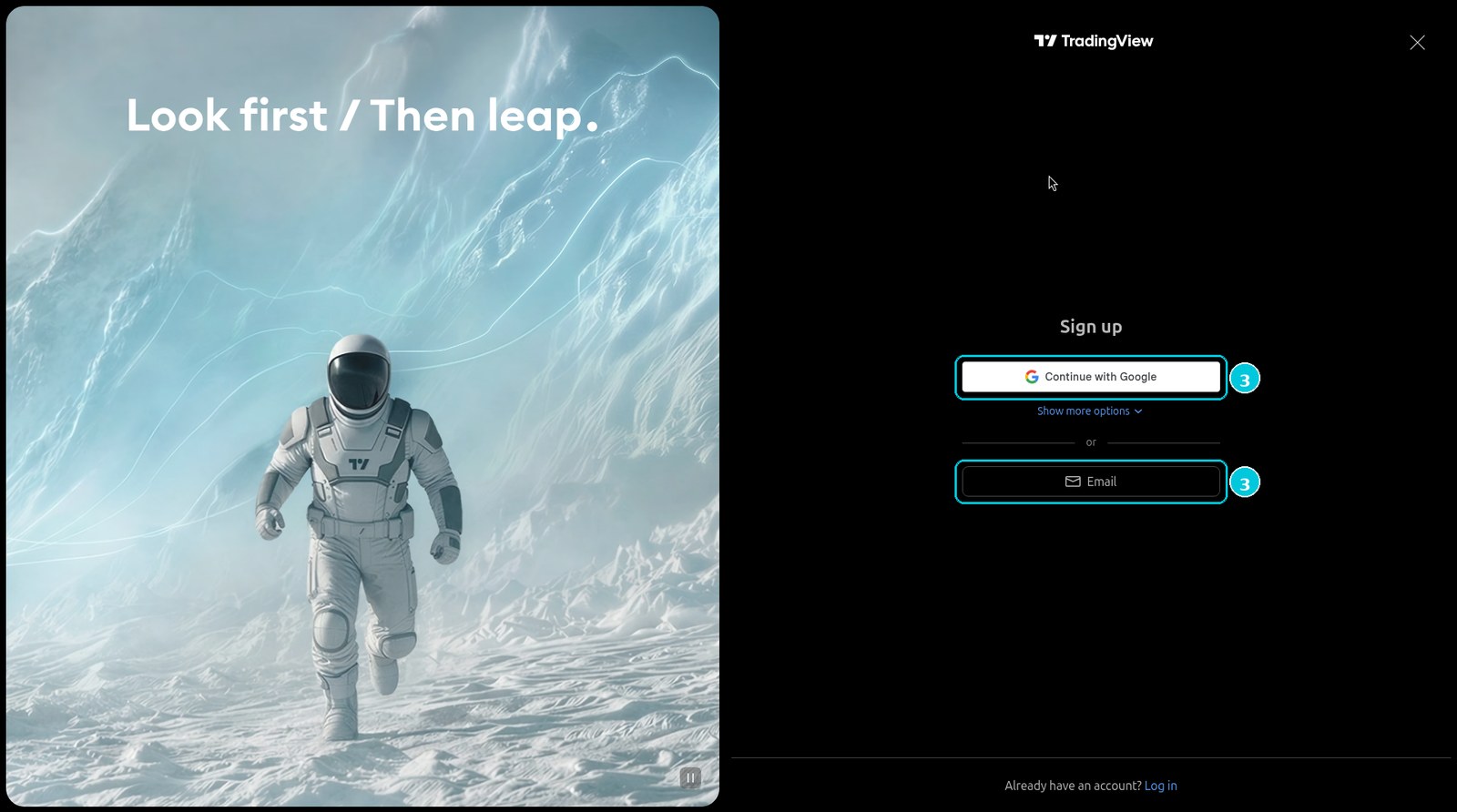
- Continue with Google — agar Gmail hai
- Ya Email — apna email + password
- Jo aasaan lage, woh choose karo
Step 4 — Create account (Email)
- Apna email likho
- Strong password likho (kam az kam 8 letters/numbers)
- Robot check pe tick karo
- Create account dabao
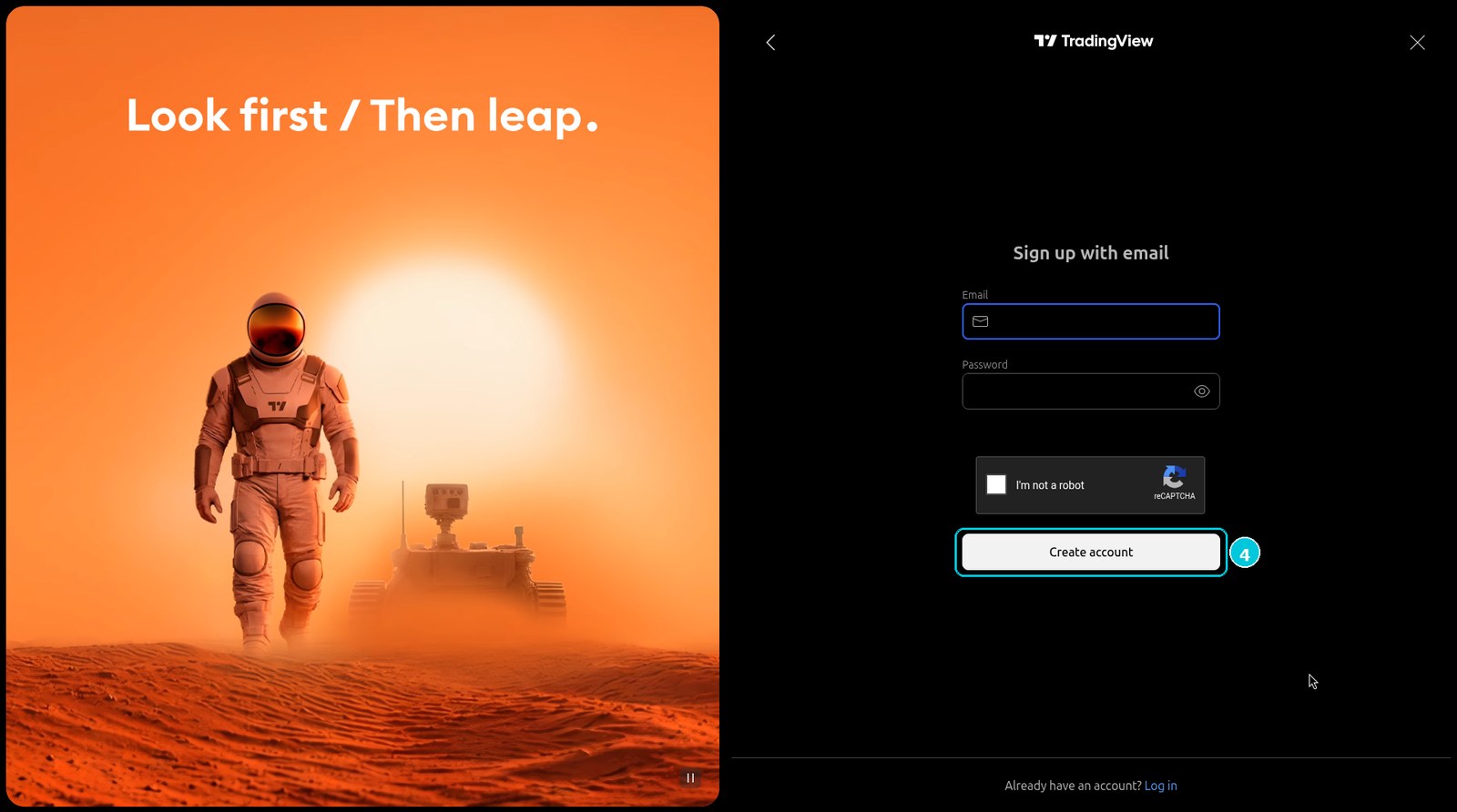
Google choose kiya ho to yeh form skip ho sakta hai.
Step 5 — Free plan pe raho
- Wapas $0 forever dikhe to theek hai
- Free / Sign up pe raho
- Essential, Plus, Premium, Ultimate mat lo
- Card number kahin mat dalo

Step 6 — Gold chart (XAUUSD)
- Login ke baad chart khulega
- Upar search mein likho:
XAUUSD - Gold Spot / U.S. Dollar choose karo
- Candles dikhengi — yeh Gold ki price hai
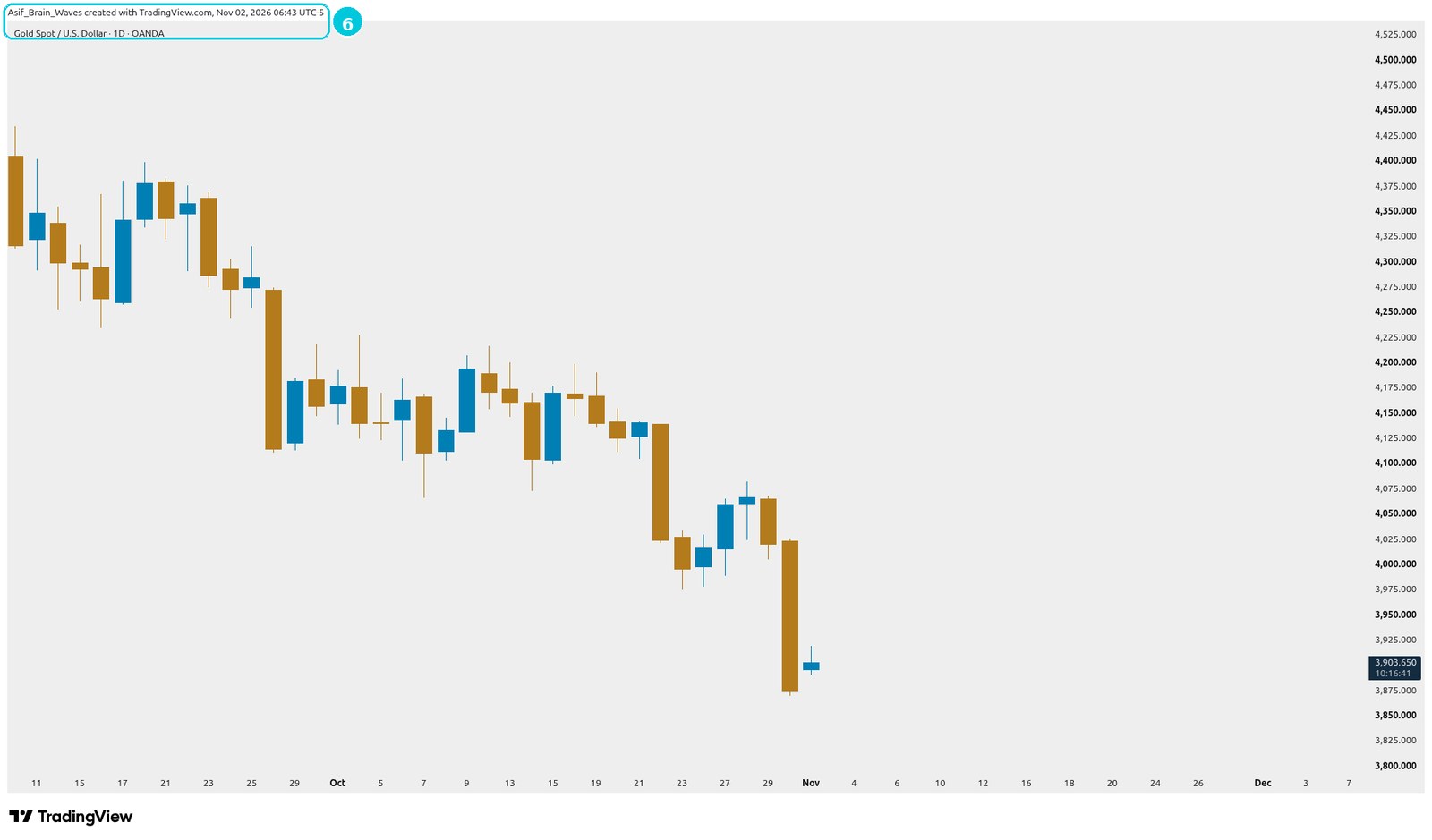
Ab free ID ready hai. Chart clean rakho — pehle sirf price.
Galtiyan jo nahi karni
- Paid plan mat kharido — free kaafi hai aaghaz ke liye
- Card number mat do — free plan mein zaroori nahi
- Password simple mat rakho (jaise
123456) - Login ke baad seedha XAUUSD chart kholo
Pro tip
- Timezone set karo: America/New_York (New York)
- Password strong rakho
- Agar option mile to 2FA on karo
- Chart pe pehle extra tools mat lagao — sirf candles
Khud check karein
- Free TradingView ID ban gaya
- Email verify kar liya (agar Email se sign up kiya)
- Card number nahi diya
- Chart pe
XAUUSD(Gold) khula hai - Timezone New York (
America/New_York) set hai
Task (ghar ka kaam)
Upload yeh screenshot:
- Free TradingView ID banao (agar pehle nahi)
- Chart pe XAUUSD kholo
- Timeframe 1D (D) rakho
- Timezone New York dikhe (bottom-right)
- Poora chart screenshot lo — upar XAUUSD + neeche New York time dono clear hon
- File: PNG ya JPG, size 8MB se kam
- Course form pe upload karo
Educational only — no profit promises.